


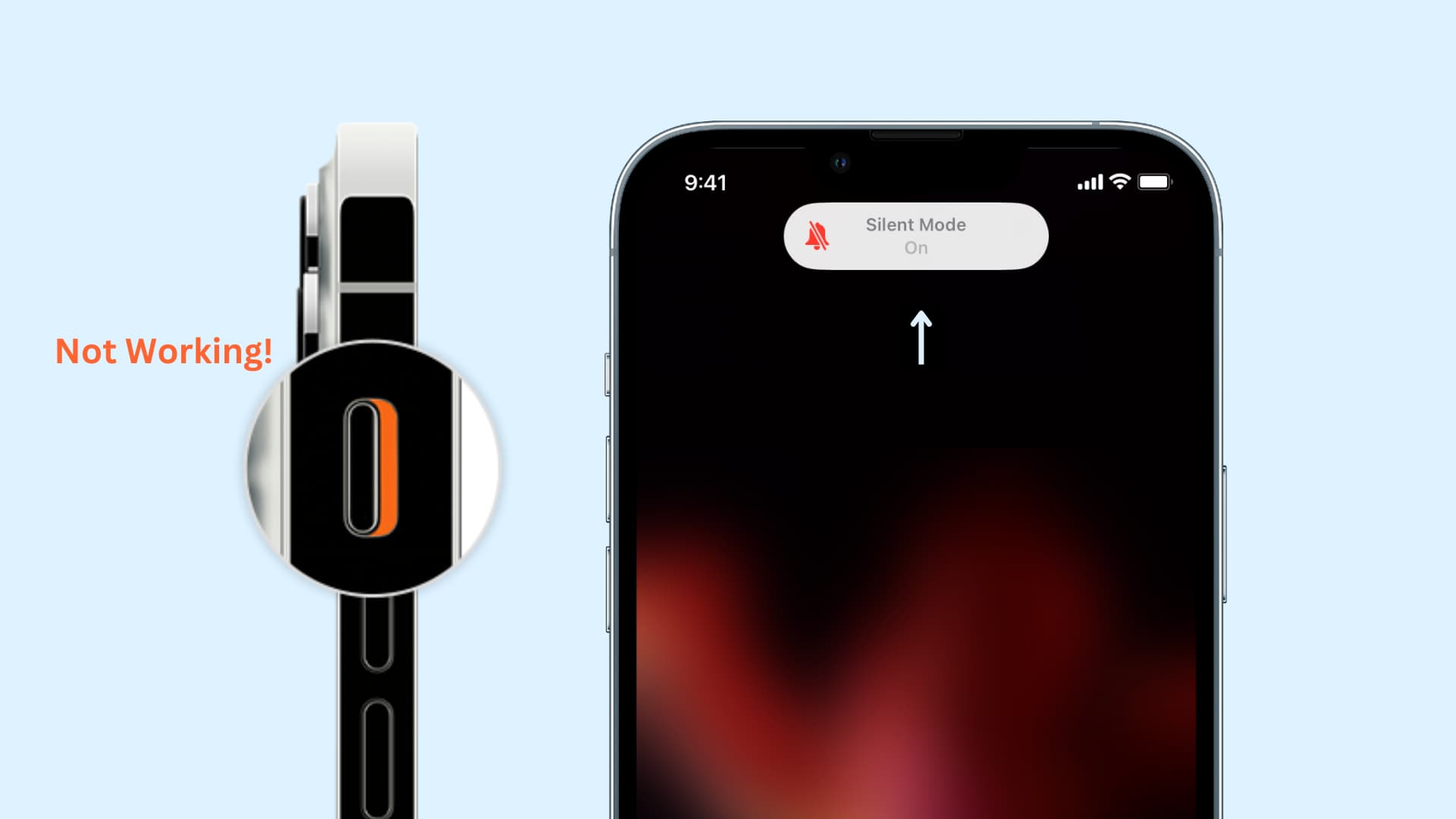
Գտեք «Զանգ/Լռեցում» կոճակը ձեր iPhone-ի ձախ կողմում։ Եթե տեսնում եք նարնջագույն, նշանակում է, որ «Լռեցում» ռեժիմը միացված է, այնպես որ միացրեք կոճակը «Զանգ/Լռեցում» ռեժիմի վրա՝ ձայնը միացնելու համար։
Ինչո՞ւ իմ iPhone-ը չի զանգում։ Ահա այս արդյունավետ լուծումները՝ խնդիրը լուծելու համար։
Բովանդակություն
Ձեր iPhone-ը ավելին է, քան պարզապես հեռախոս. այն կարևոր գործիք է ընկերների, ընտանիքի, գործընկերների և նույնիսկ բիզնեսների հետ կապի մեջ մնալու համար: Այն մշակում է զանգերը, հաղորդագրությունները, էլեկտրոնային նամակները և ծանուցումները, որոնք ձեր կյանքը սահուն են դարձնում: Այսպիսով, երբ ձեր iPhone-ը հանկարծ դադարում է զանգել, դա կարող է մեծ անհարմարություն պատճառել: Կարևոր զանգերի կամ ծանուցումների բացթողումը կարող է հանգեցնել հիասթափության, բաց թողնված հնարավորությունների և ավելորդ սթրեսի:
Լավ լուրն այն է, որ iPhone-ի չզանգելը տարածված խնդիր է, և շատ դեպքերում դա առաջանում է կարգավորումների կամ ծրագրային ապահովման աննշան խափանումների պատճառով, որոնք հեշտ է շտկել: Որոշ հազվագյուտ իրավիճակներում խնդիրը կարող է բխել ավելի խորը համակարգային խնդիրներից: Այս հոդվածում մենք կուսումնասիրենք, թե ինչու ձեր iPhone-ը կարող է չզանգել, ինչպես այն շտկել պարզ քայլերով և կներկայացնենք առաջադեմ լուծում, որը կարող է արդյունավետորեն շտկել համառ համակարգային խնդիրները:
1. Ինչո՞ւ իմ iPhone-ը չի զանգում։
Ահա ամենատարածված պատճառները, թե ինչու ձեր iPhone-ը կարող է չզանգել.
- Լուռ ռեժիմը միացված է. iPhone-ի կողքի վրա գտնվող «Զանգ/Լռեցում» կոճակը լուռ ռեժիմում է (նարնջագույն):
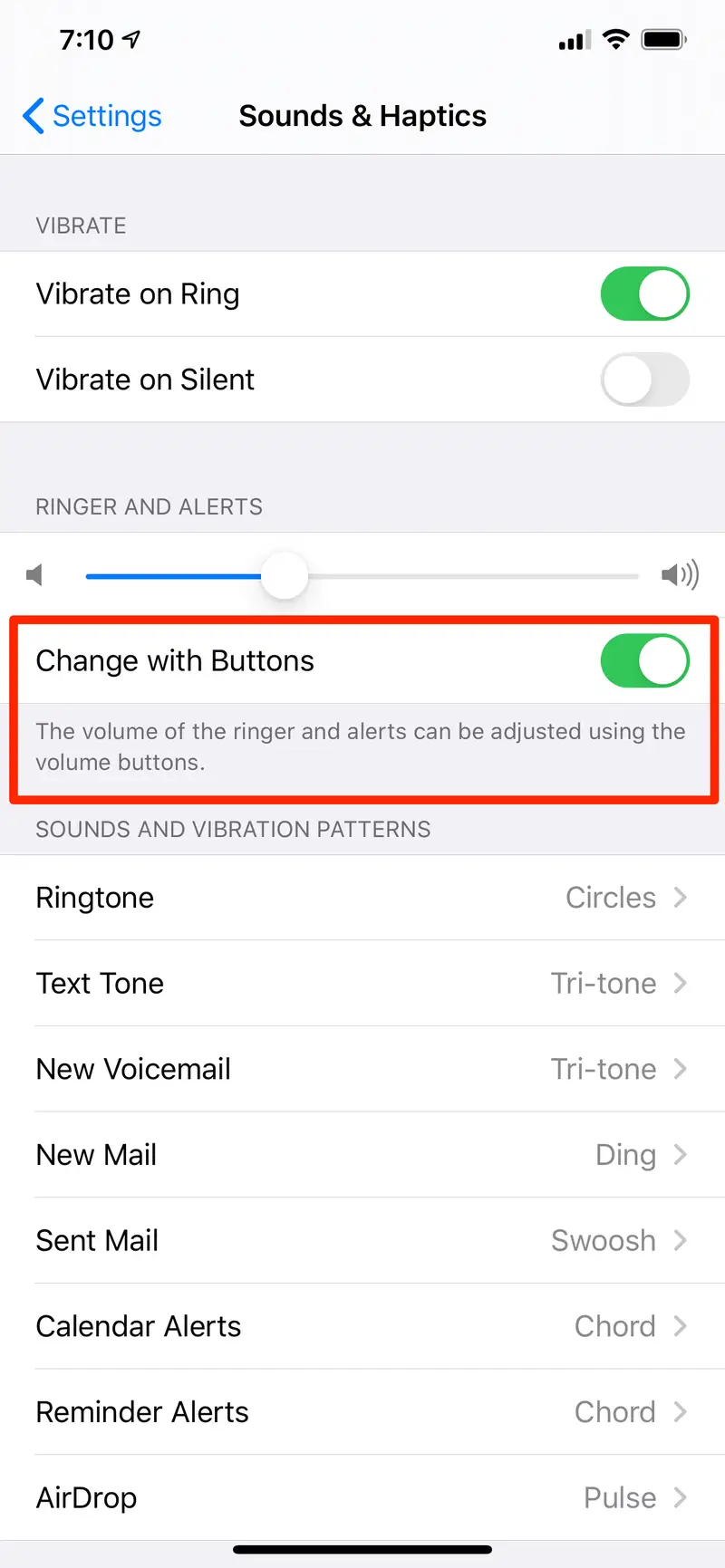
- Ձայնը չափազանց ցածր է։ Զանգի ձայնը ցածրացված է կամ անջատված։
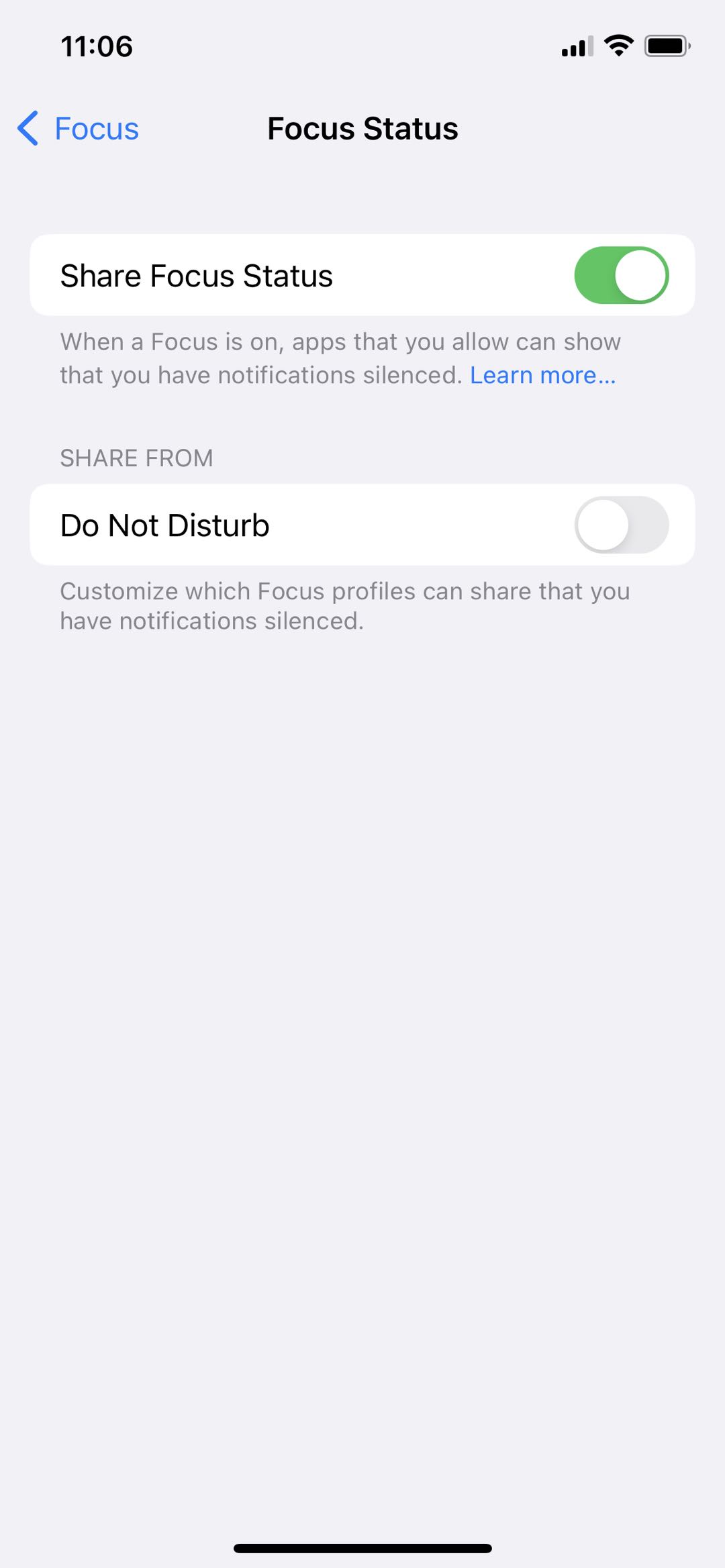
- «Չխանգարել» / «Կենտրոնացման ռեժիմ». Կենտրոնացման կարգավորումները լռեցնում են մուտքային զանգերն ու ծանուցումները։
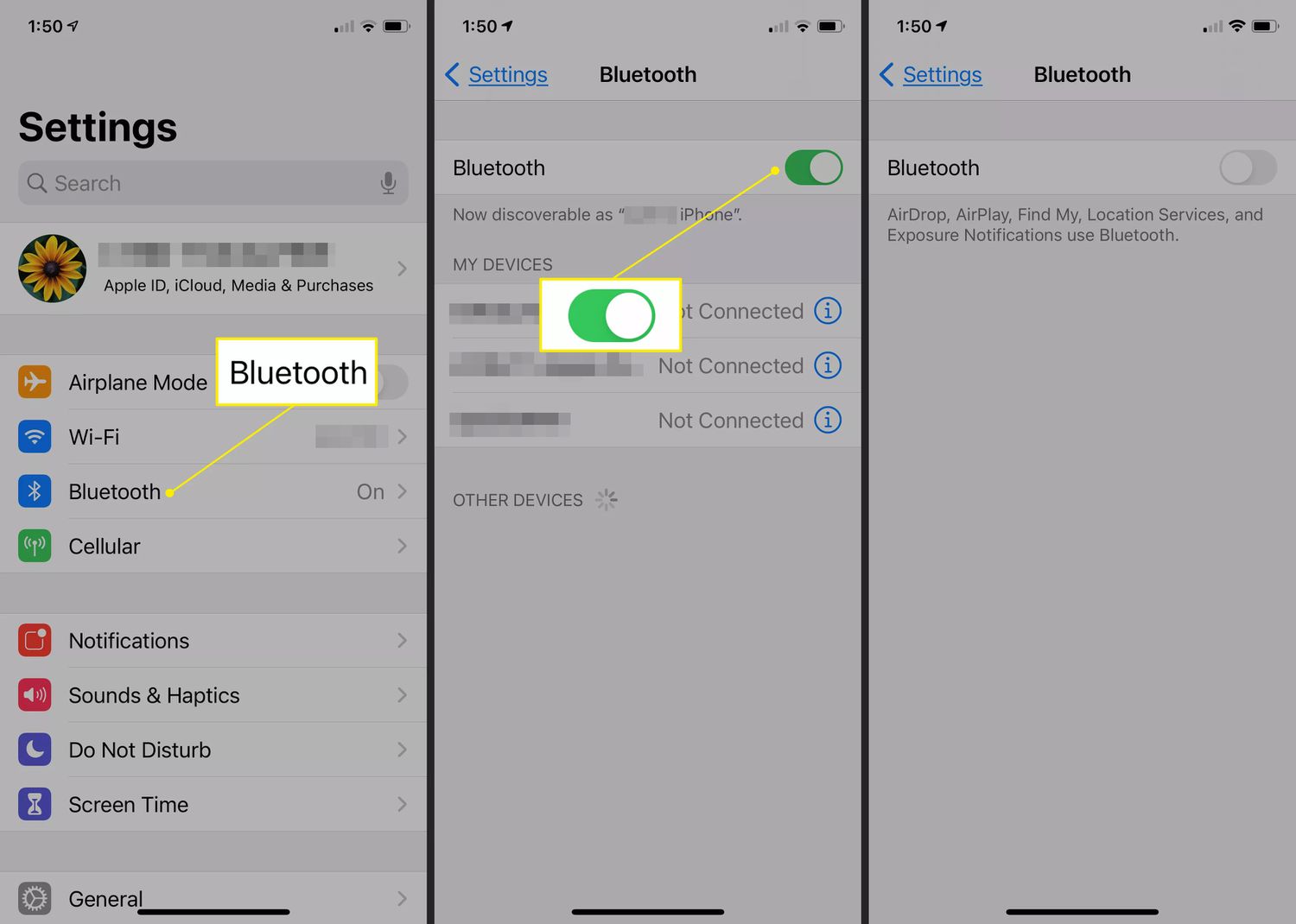
- Bluetooth-ը միացված է։ Զանգերը կարող են ուղղորդվել միացված Bluetooth սարքի՝ ձեր iPhone-ի փոխարեն։
- Անհայտ զանգահարողների լռեցում. Անհայտ համարներից զանգերը ավտոմատ կերպով լռեցվում են։
- Հատուկ զանգերի կամ կոնտակտային կարգավորումներ՝ Որոշ կոնտակտների զանգերի մեղեդին կարող է սահմանված լինել «Ոչ մեկը» (None):
- Զանգի վերահասցեավորումը միացված է՝ Մուտքային զանգերը վերահասցեագրվում են մեկ այլ համարի։
- Ծրագրային ապահովման թերություններ. iOS թարմացումները կամ հավելվածների կոնֆլիկտները կարող են ժամանակավոր անսարքություններ առաջացնել։
- Սարքավորումների հետ կապված խնդիրներ. Վնասված բարձրախոսը կամ այլ սարքային խնդիրները կարող են խանգարել զանգի հնչողությանը։
Այս հնարավոր պատճառները ստուգելով՝ դուք սովորաբար կարող եք պարզել, թե ինչու ձեր iPhone-ը չի զանգում և ձեռնարկել համապատասխան քայլեր այն շտկելու համար։
2. Ինչպե՞ս շտկել iPhone-ի չզանգելու խնդիրը։
Հնարավոր պատճառները պարզելուց հետո հետևեք այս քայլ առ քայլ լուծումներին՝ ձեր iPhone-ի զանգի գործառույթը վերականգնելու համար.
2.1 Ստուգեք լուռ ռեժիմը
2.2 Կարգավորել ձայնը
2.3 Անջատել «Չխանգարել» / «Կենտրոնացման ռեժիմը»
Բացել Կարգավորումներ → Կենտրոնացում → Ստուգեք «Չխանգարել» ռեժիմ , Քուն կամ ցանկացած հատուկ կենտրոնացման ռեժիմ։ Անջատեք դրանք կամ թույլատրեք ձեր կոնտակտներից զանգեր ստանալ՝ կարևոր զանգերը հնչեցնելու համար։
2.4 Bluetooth սարքերի անջատում
Գնալ դեպի Կարգավորումներ → Bluetooth → Ժամանակավորապես անջատեք Bluetooth-ը՝ ապահովելու համար, որ զանգերը հնչեն ձեր iPhone-ում, այլ ոչ թե միացված սարքում։
2.5 Անհայտ զանգահարողների լռեցման ստուգում
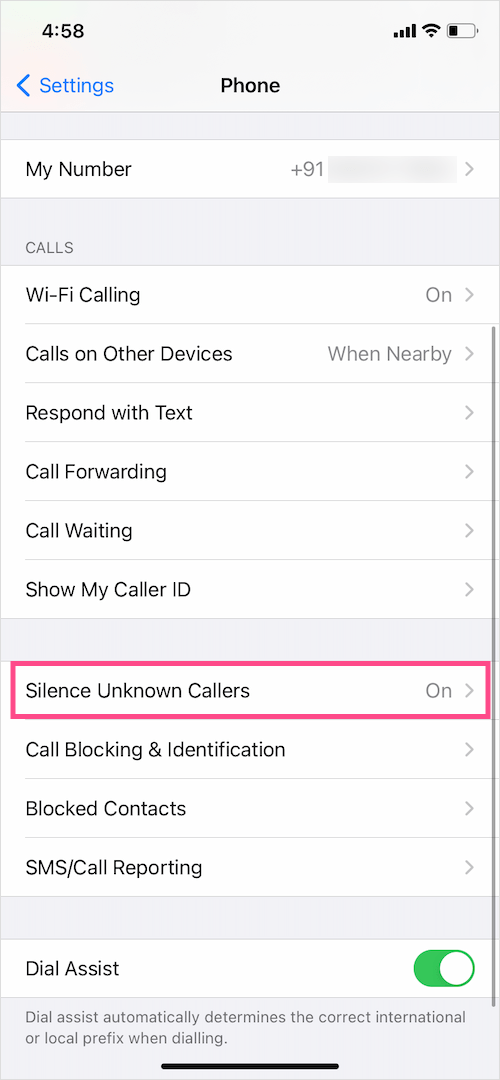
2.6 Ստուգեք կոնտակտների զանգերի ձայները
Բացել Կոնտակտներ → Ընտրեք կոնտակտ → Խմբագրել → Զանգի ձայն։ Համոզվեք, որ այն կարգավորված չէ Ոչ մեկը Անհրաժեշտության դեպքում նշանակեք զանգի մեղեդի։
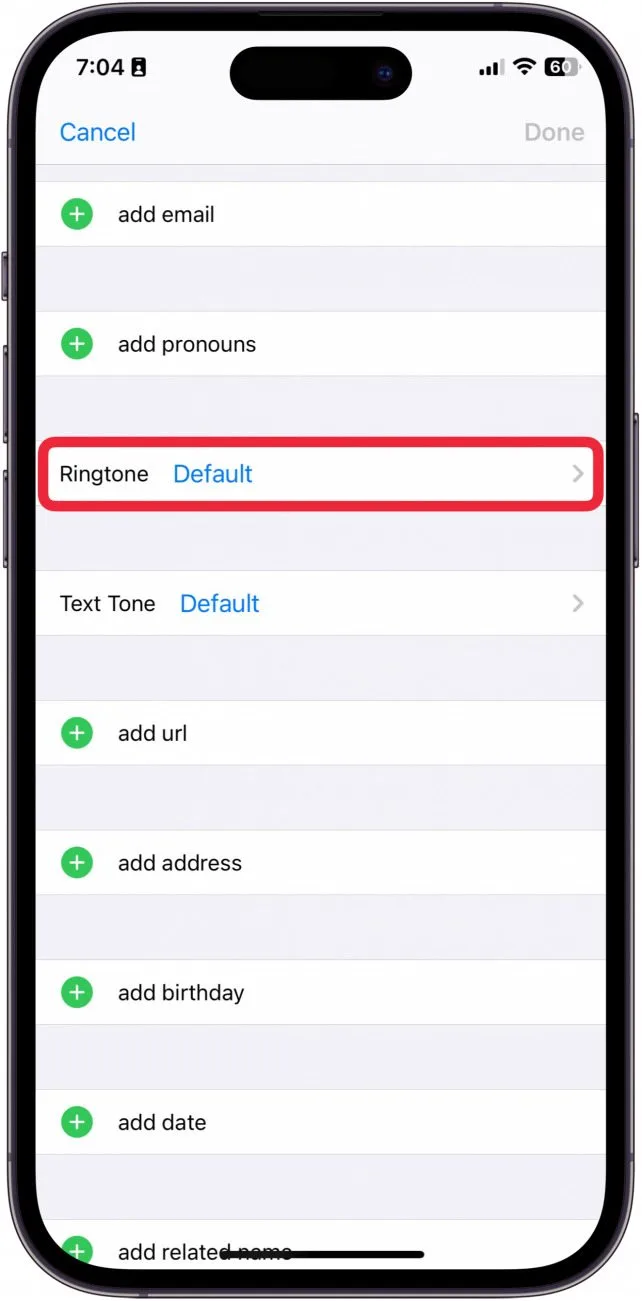
2.7 Անջատել զանգերի վերահասցեավորումը
Գնալ դեպի Կարգավորումներ → Հեռախոս → Զանգի վերահասցեավորում։ Համոզվեք, որ զանգերի վերահասցեավորումն անջատված է, որպեսզի մուտքային զանգերը հնչեն ձեր iPhone-ում։
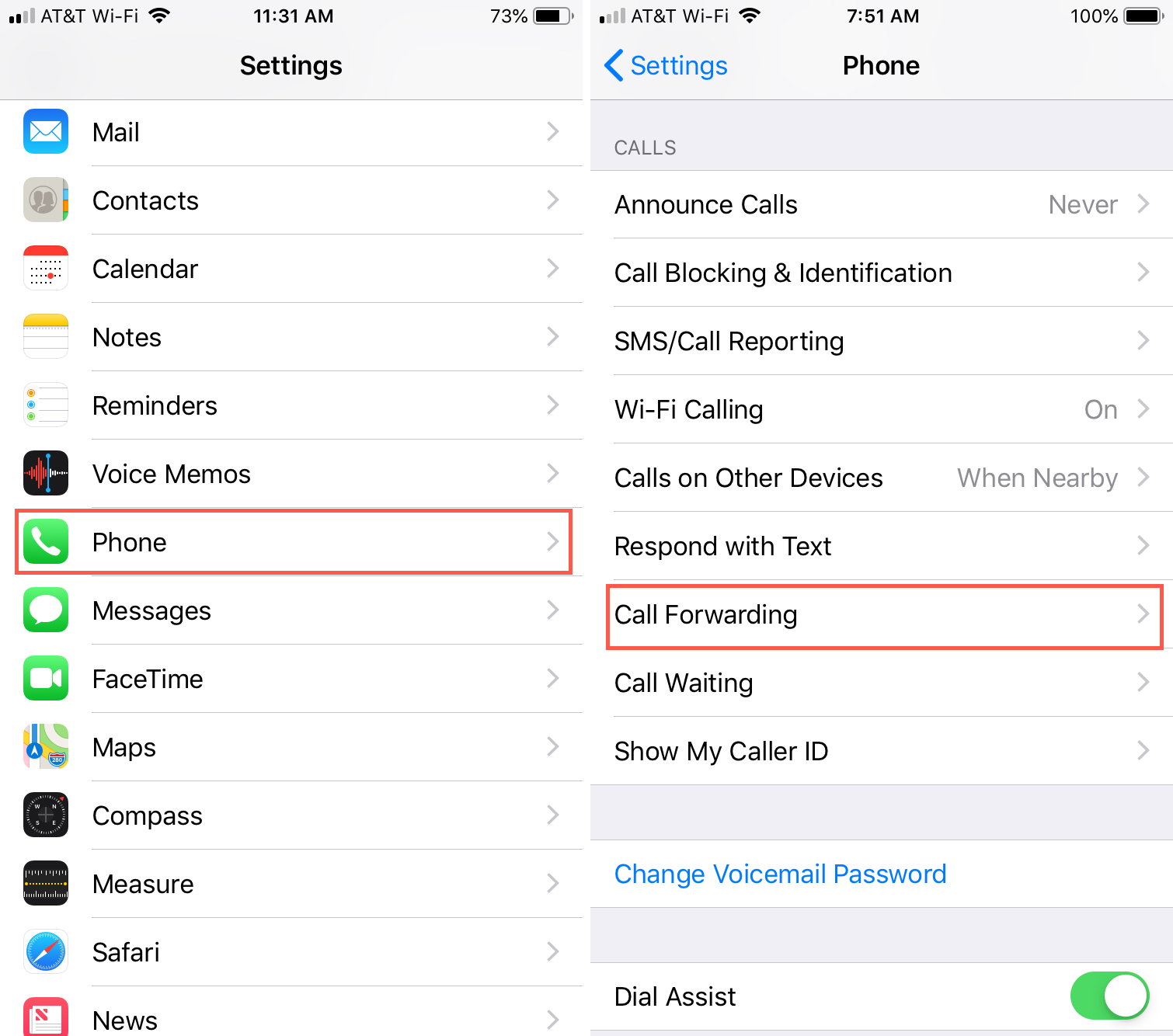
2.8 Վերագործարկեք ձեր iPhone-ը

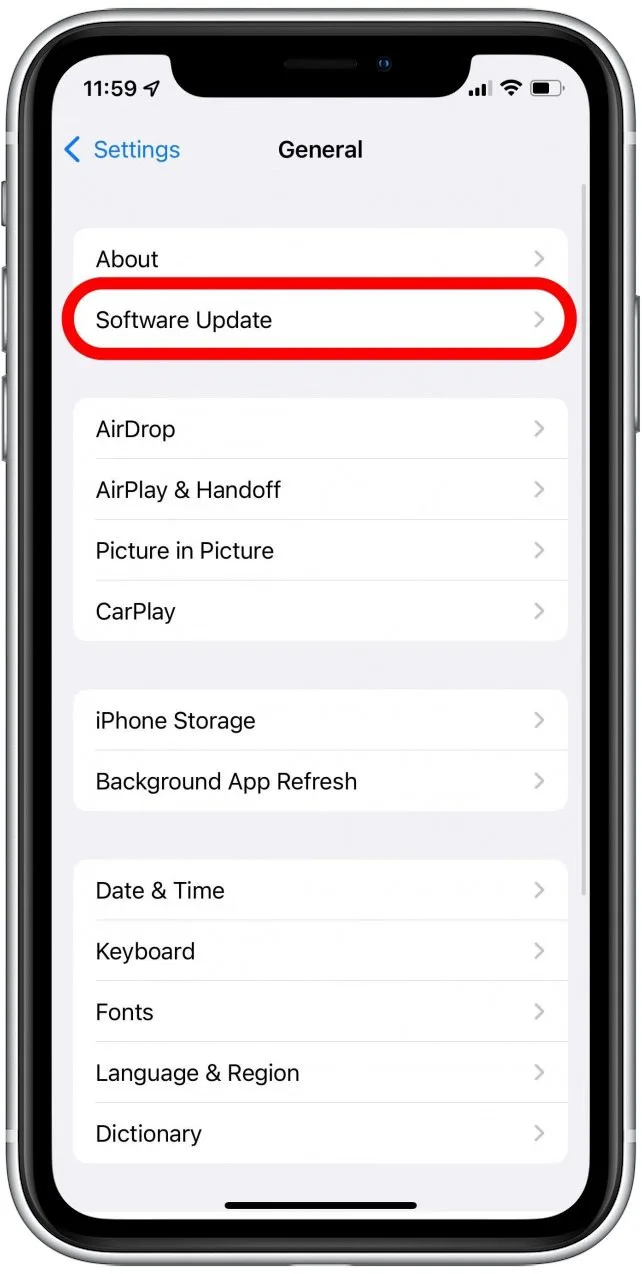
2.9 iOS-ի թարմացում
Գնալ դեպի Կարգավորումներ → Ընդհանուր → Ծրագրային ապահովման թարմացում։ Տեղադրեք բոլոր հասանելի թարմացումները՝ զանգի ազդանշանին ազդող սխալները շտկելու համար։
2.10 Փորձարկեք ձեր բարձրախոսը
3. Բոնուս. iPhone-ի համակարգային խնդիրների առաջադեմ լուծում AimerLab FixMate-ի միջոցով
Երբեմն վերը նշված բոլոր քայլերը կարող են չլուծել խնդիրը։ Եթե ձեր iPhone-ը դեռևս չի զանգում, խնդիրը կարող է պայմանավորված լինել ավելի խորը համակարգային խնդիրներով, ինչպիսիք են վնասված iOS ֆայլերը կամ թարմացումների պատճառով առաջացած խափանումները։ Ահա թե որտեղ է առաջանում խնդիրը։ AimerLab FixMate հանդես է գալիս որպես առաջադեմ լուծում։
Ինչու՞ օգտագործել AimerLab FixMate-ը.
- iOS համակարգի վերանորոգում. FixMate-ը լուծում է այնպիսի խնդիրներ, ինչպիսիք են iPhone-ի Apple լոգոյի վրա կպչելը, էկրանի սառեցումը, սև էկրանը կամ չպատասխանող զանգը։
- Անվտանգ տվյալների համար. Վերականգնում է համակարգի խնդիրները՝ առանց ձեր անձնական տվյալները ջնջելու։
- Երկու վերանորոգման ռեժիմ. Ստանդարտ ռեժիմը լուծո՞ւմ է տարածված խնդիրները, մինչդեռ Ընդլայնված ռեժիմը լուծում է լուրջ կամ բարդ համակարգային խափանումները։
- Օգտագործողի համար հարմար: Նույնիսկ տեխնիկական հմտություններ չունեցող օգտատերերը կարող են հեշտությամբ վերանորոգել իրենց սարքերը։
- Բարձր համատեղելիություն. Աշխատում է iPhone-ի բոլոր մոդելների և iOS տարբերակների հետ, ներառյալ վերջին թարմացումները։
Ինչպես օգտագործել FixMate-ը՝ iPhone-ի չզանգելու խնդիրը լուծելու համար.
- Տեղադրեք AimerLab FixMate-ը ձեր համակարգչում, գործարկեք այն և օգտագործեք USB մալուխ՝ ձեր iPhone-ը համակարգչին միացնելու համար:
- Ընտրեք Ստանդարտ կամ Ընդլայնված ռեժիմ՝ կախված ձեր խնդրից։
- FixMate-ը ավտոմատ կերպով հայտնաբերում է ձեր iPhone մոդելը և ներբեռնում համապատասխան ներկառուցված ծրագիրը։
- Սեղմեք՝ վերականգնման գործընթացը սկսելու համար: Ավարտվելուց հետո ձեր iPhone-ը կվերագործարկվի՝ համակարգային խնդիրները լուծված լինելով, և զանգի գործառույթը կվերականգնվի:

4. Եզրակացություն
iPhone-ը, որը չի զանգում, կարող է նյարդայնացնող լինել, բայց խնդիրների մեծ մասը առաջանում է կարգավորումների ճշգրտումներից, աննշան խափանումներից կամ ծրագրային հակասություններից: Լուռ ռեժիմի, ձայնի ուժգնության, կենտրոնացման կարգավորումների, Bluetooth միացումների և զանգերի վերահասցեավորման ստուգումը հաճախ կարող է լուծել խնդիրը: Այնուամենայնիվ, եթե ձեր iPhone-ը շարունակում է չզանգել նույնիսկ այս բոլոր քայլերը կատարելուց հետո, խնդիրը կարող է պայմանավորված լինել ավելի խորը համակարգային խնդիրներով:
Նման դեպքերում AimerLab FixMate-ը առաջարկում է հուսալի, անվտանգ և օգտագործողին հարմար լուծում: Այն կարող է շտկել iOS համակարգի խնդիրները առանց տվյալների կորստի, ինչը այն դարձնում է iPhone-ի համառ խնդիրները լուծելու լավագույն գործիքը:
Եթե ձեր iPhone-ը չի զանգում, և ստանդարտ լուծումները չեն աշխատել, օգտագործեք
AimerLab FixMate
խելացի, արդյունավետ և խիստ խորհուրդ տրվող միջոց է ձեր սարքի աշխատանքը և հուսալիությունը վերականգնելու համար։
Թեժ հոդվածներ
- Ինչպե՞ս լուծել iPhone-ի 1110 սխալը։
- Ինչպե՞ս շտկել «Սպասում եմ այլ iPhone-ի» խնդիրը։
- Ինչպե՞ս լուծել iOS 26-ի ներբեռնման երկարատև ձգձգման խնդիրը։
- Ինչպե՞ս տեսնել հաճախակի այցելվող վայրերը iPhone-ում։
- Ինչո՞ւ է iOS 26-ը այդքան դանդաղում։
- Ինչպե՞ս շտկել «iPhone-ի գաղտնաբառը ստուգելիս սխալ է տեղի ունեցել» խնդիրը։
Հետագա ընթերցում
- Ինչպե՞ս կեղծել Pokemon Go-ն iPhone-ում:
- Aimerlab MobiGo GPS Location Spoofer-ի ակնարկ
- Ինչպե՞ս փոխել գտնվելու վայրը ձեր iPhone-ում:
- Թոփ 5 կեղծ GPS տեղորոշման կեղծարարներ iOS-ի համար
- GPS Տեղադրության որոնիչի սահմանում և Spoofer-ի առաջարկ
- Ինչպես փոխել ձեր գտնվելու վայրը Snapchat-ում
- Ինչպե՞ս գտնել/կիսվել/թաքցնել տեղադրությունը iOS սարքերում: