


Ինչպե՞ս լուծել iOS 26.2-ի խնդիրը, երբ չեմ կարողանում կարգավորել կառավարվող iPhone-ը։

iOS-ի յուրաքանչյուր նոր թարմացման հետ Apple-ը շարունակում է բարելավել անվտանգության և սարքերի կառավարման հնարավորությունները: Այնուամենայնիվ, այս բարելավումները երբեմն կարող են անսպասելի խնդիրներ առաջացնել, հատկապես այն կազմակերպությունների համար, որոնք կախված են բջջային սարքերի կառավարումից (MDM): Օգտատերերի կողմից հաղորդված նման խնդիրներից մեկը iOS 26.2 տարբերակին թարմացնելուց հետո կառավարվող iPhone կարգավորելու անկարողությունն է:
Այս խնդիրը սովորաբար ի հայտ է գալիս սկզբնական կարգավորման գործընթացում, երբ սարքը կպչում է «Հեռակա կառավարում» էկրանին կամ չի կարողանում գրանցվել կազմակերպության MDM սերվերում: Անկախ նրանից, թե դուք ՏՏ ադմինիստրատոր եք, թե վերջնական օգտատեր, սա կարող է խաթարել աշխատանքային հոսքերը և հետաձգել սարքի տեղակայումը:
Այս ուղեցույցում մենք կուսումնասիրենք այս խնդրի ամենատարածված պատճառները և կառաջարկենք քայլ առ քայլ լուծումներ՝ այն արդյունավետորեն լուծելու համար։
1. Ինչպե՞ս լուծել iOS 26.2-ի խնդիրը, երբ հնարավոր չէ կարգավորել կառավարվող iPhone-ը։
1.1 Ստուգեք ձեր ցանցային կապը
MDM-ին գրանցվելու համար անհրաժեշտ է կայուն ինտերնետ կապ։ Կարգավորման ընթացքում ձեր iPhone-ը պետք է միանա Apple-ի սերվերներին և ձեր կազմակերպության MDM սերվերին։
Ինչ անել՝
- Միացեք հուսալի Wi-Fi ցանցին
- Խուսափեք հանրային կամ սահմանափակ ցանցերից
- Փորձեք օգտագործել բջջային թեժ կետ՝ ցանցի զտման խնդիրները բացառելու համար
Եթե կապը անկայուն է, սարքը կարող է չհաջողել ներբեռնել MDM կարգավորման պրոֆիլը, ինչը կհանգեցնի կարգավորման կանգի։
1.2 MDM սերվերի և սարքի նշանակման ստուգում
Եթե ձեր կազմակերպությունը օգտագործում է այնպիսի հարթակներ, ինչպիսիք են՝ Microsoft Intune կամ Ջամֆ Պրո , խնդիրը կարող է սերվերի կողմում լինել։
Խնդրեք ձեր ՏՏ ադմինիստրատորին հաստատել՝
- Սարքը կցված է ճիշտ MDM սերվերին
- Սերվերը առցանց է և հասանելի
- Գրանցման տոկենները վավեր են
- Կարգավորման պրոֆիլը ճիշտ է կարգավորված
Նաև համոզվեք, որ սարքը ճիշտ է գրանցված Apple-ի բիզնես մենեջեր կամ Apple School Manager-ը։
1.3 Ջնջել և վերագործարկել iPhone-ը
MDM գրանցումը սովորաբար պահանջում է, որ սարքը լինի գործարանային կարգավորումներին վերագործարկված վիճակում։
Քայլեր:
Մտնել
Կարգավորումներ > Ընդհանուր > iPhone-ի փոխանցում կամ վերագործարկում
, թակել
Ջնջել ամբողջ բովանդակությունը և կարգավորումները
, և հետևեք հրահանգներին՝ կարգավորման գործընթացը նորից սկսելու համար։
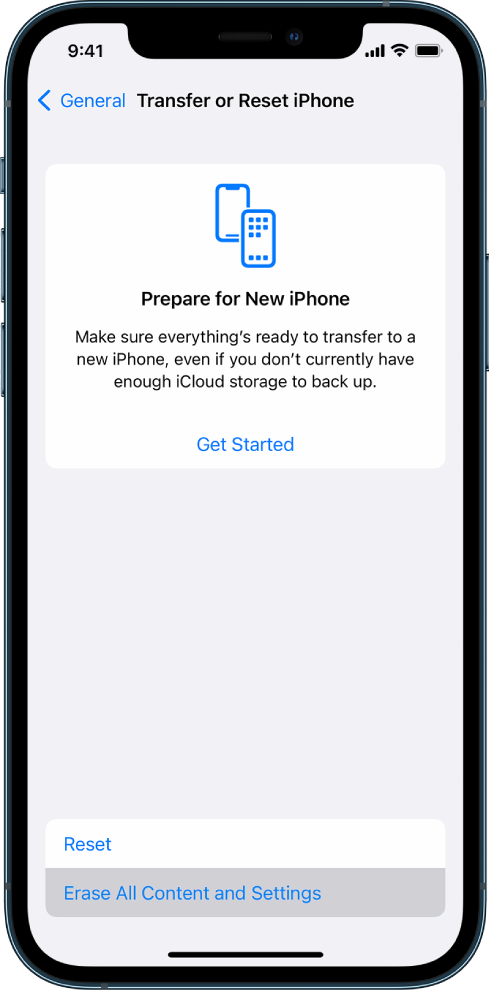
Սա ապահովում է, որ նախորդ կարգավորումները չեն խանգարի MDM գրանցմանը։
1.4 Սարքի հարկադիր վերագործարկում
Երբեմն խնդիրը առաջանում է համակարգի ժամանակավոր խափանումից։
iPhone 8-ի և ավելի նոր մոդելների համար՝
Սեղմեք ձայնի բարձրացման կոճակը, ապա՝ իջեցման կոճակը, և պահեք կողային կոճակը մինչև Apple-ի լոգոն երևա։ Սա կարող է օգնել լուծել փոքր խափանումները կամ կարգավորման հետ կապված խնդիրները։

1.5 Թարմացում կամ վերականգնում համակարգչի միջոցով
Եթե խնդիրը շարունակվում է, փորձեք վերագործարկել iOS-ը համակարգչի միջոցով։
- Windows-ում. օգտագործեք iTunes
- Mac-ի վրա՝ օգտագործեք Finder-ը
Ընտրանքներ՝
- Թարմացում՝ Վերագործարկեք iOS-ը՝ առանց տվյալները ջնջելու
- Վերականգնել՝ Սարքն ամբողջությամբ մաքրում է և տեղադրում նոր համակարգ

Սա կարող է շտկել վնասված համակարգային ֆայլերը, որոնք կարող են խոչընդոտել MDM-ի տեղադրմանը։
1.6 iOS 26.2 համատեղելիության խնդիրների ստուգում
iOS-ի նոր տարբերակները կարող են համատեղելիության խնդիրներ առաջացնել MDM-ի հին կարգավորումների հետ։
Առաջարկվող գործողություններ՝
- Համոզվեք, որ ձեր MDM լուծումը աջակցում է iOS 26.2-ին
- Անհրաժեշտության դեպքում թարմացրեք MDM սերվերի կարգավորումները
- Ստուգեք մատակարարի փաստաթղթերը՝ հայտնի խնդիրների համար
1.7 Հեռացրեք ակտիվացման կողպեքը կամ Apple ID-ի կոնֆլիկտները
Եթե սարքը կապված է նախկին Apple ID-ի հետ, այն կարող է արգելափակել գրանցումը։
Ուղղել:
- Մուտքագրեք ճիշտ Apple ID-ի մուտքագրման տվյալները
- Կամ խնդրեք նախորդ սեփականատիրոջը/ադմինիստրատորին հեռացնել սարքը իրենց հաշվից
2. Բոնուս. Համակարգային խնդիրների լուծում AimerLab FixMate-ի միջոցով
Եթե վերը նշված մեթոդներից ոչ մեկը չի աշխատում, խնդիրը կարող է պայմանավորված լինել iOS համակարգի ավելի խորը սխալներով: Նման դեպքերում, մասնագիտական վերականգնման գործիք, ինչպիսին է AimerLab FixMate կարող է չափազանց օգտակար լինել։
Ինչու՞ ընտրել FixMate-ը.
- Ուղղում է iOS համակարգի ավելի քան 200 խնդիր
- Մեկ սեղմումով մուտք/ելք վերականգնման ռեժիմից
- Ստանդարտ վերանորոգման ռեժիմը շտկում է խնդիրները առանց տվյալների կորստի
- Խորը վերականգնում լուրջ համակարգային սխալների համար
- Սկսնակների համար հարմար ինտերֆեյս
Ե՞րբ օգտագործել FixMate-ը.
- iPhone-ը խրված է «Հեռակառավարում» էկրանին
- Կարգավորման գործընթացը անընդհատ ձախողվում է
- Սարքը կախվում է կարգավորման ընթացքում
- iOS 26.2-ի գրանցմանը ազդող սխալներ
FixMate-ի միջոցով ձեզ տեխնիկական գիտելիքներ պետք չեն. այն պարզեցնում է բարդ վերանորոգման գործընթացները մի քանի սեղմումով։

3. Եզրակացություն
iOS 26.2-ում «չի հաջողվում կարգավորել կառավարվող iPhone-ը» խնդիրը կարող է նյարդայնացնող լինել, հատկապես այն բիզնեսների համար, որոնք հույսը դնում են սարքերի անխափան տեղակայման վրա: Բարեբախտաբար, դեպքերի մեծ մասը կարող է լուծվել՝ ստուգելով ցանցային կապը, ստուգելով MDM կարգավորումները կամ վերագործարկելով սարքը:
Սակայն, երբ ստանդարտ խնդիրների լուծումը ձախողվում է, դա հաճախ ավելի խորը համակարգային խնդիրների նշան է։ Ահա թե որտեղ AimerLab FixMate Առանձնանում է որպես հուսալի լուծում: Իր հզոր վերանորոգման հնարավորություններով և օգտագործման հեշտությամբ այն օգնում է ձեզ արագորեն շտկել iOS-ի համառ խնդիրները և առանց դժվարության աշխատեցնել ձեր կառավարվող iPhone-ը:
iOS-ի խնդիրները լուծելու ավելի հեշտ և արդյունավետ մոտեցման համար՝ FixMate անպայման արժե նայել։
- Ինչպե՞ս լուծել iPhone-ի 1110 սխալը։
- Ինչպե՞ս շտկել «Սպասում եմ այլ iPhone-ի» խնդիրը։
- Ինչպե՞ս լուծել iOS 26-ի ներբեռնման երկարատև ձգձգման խնդիրը։
- Ինչպե՞ս տեսնել հաճախակի այցելվող վայրերը iPhone-ում։
- Ինչո՞ւ է iOS 26-ը այդքան դանդաղում։
- Ինչպե՞ս շտկել «iPhone-ի գաղտնաբառը ստուգելիս սխալ է տեղի ունեցել» խնդիրը։
- Ինչպե՞ս կեղծել Pokemon Go-ն iPhone-ում:
- Aimerlab MobiGo GPS Location Spoofer-ի ակնարկ
- Ինչպե՞ս փոխել գտնվելու վայրը ձեր iPhone-ում:
- Թոփ 5 կեղծ GPS տեղորոշման կեղծարարներ iOS-ի համար
- GPS Տեղադրության որոնիչի սահմանում և Spoofer-ի առաջարկ
- Ինչպես փոխել ձեր գտնվելու վայրը Snapchat-ում
- Ինչպե՞ս գտնել/կիսվել/թաքցնել տեղադրությունը iOS սարքերում: