


Ինչպե՞ս շտկել iPhone 14 Pro Max էկրանի կանաչ թարթումը։

iPhone 14 Pro Max-ը հայտնի է իր ապշեցուցիչ էկրանով, որը հագեցած է առաջադեմ OLED տեխնոլոգիայով և ProMotion թարմացման հաճախականությամբ: Այնուամենայնիվ, որոշ օգտատերեր հայտնել են մի նյարդայնացնող խնդրի մասին. էկրանին հայտնվում է կանաչ թարթում կամ կանաչ երանգ: Այս խնդիրը կարող է պատահականորեն ի հայտ գալ, հատկապես ցածր պայծառության պայմաններում, ապակողպման ժամանակ կամ հավելվածների միջև անցնելիս:
Կանաչ թարթումը կարող է առաջանալ տարբեր գործոններից, այդ թվում՝ ծրագրային սխալներից, էկրանի դրայվերի խնդիրներից, iOS-ի խափանումներից կամ նույնիսկ սարքային թերություններից։ Որոշ դեպքերում այն հայտնվում է iOS-ի թարմացումից հետո, մինչդեռ մյուսներում այն կարող է կապված լինել էկրանի կարգաբերման կամ էներգիայի կառավարման խնդիրների հետ։
Լավ լուրն այն է, որ կանաչ էկրանի թարթման շատ դեպքեր կարող են լուծվել առանց սարքը փոխարինելու: Այս ուղեցույցում մենք ձեզ կներկայացնենք գործնական լուծումներ՝ խնդիրը լուծելու և ձեր iPhone-ի էկրանը նորմալ վիճակի բերելու համար:
1. Ինչպե՞ս շտկել iPhone 14 Pro Max-ի կանաչ էկրանի թարթումը։
1.1 Ստիպողաբար վերագործարկեք ձեր iPhone-ը
Հարկադիր վերագործարկումը թարթման պատճառ հանդիսացող ժամանակավոր խափանումները վերացնելու ամենապարզ միջոցն է։
Ձեր iPhone 14 Pro Max էկրանը վերագործարկելու քայլերը.
- Սեղմեք և արագորեն արձակեք ձայնի բարձրացման կոճակը
- Սեղմեք և արագորեն արձակեք ձայնի իջեցման կոճակը
- Սեղմեք և պահեք կողային կոճակը, մինչև Apple-ի լոգոն հայտնվի
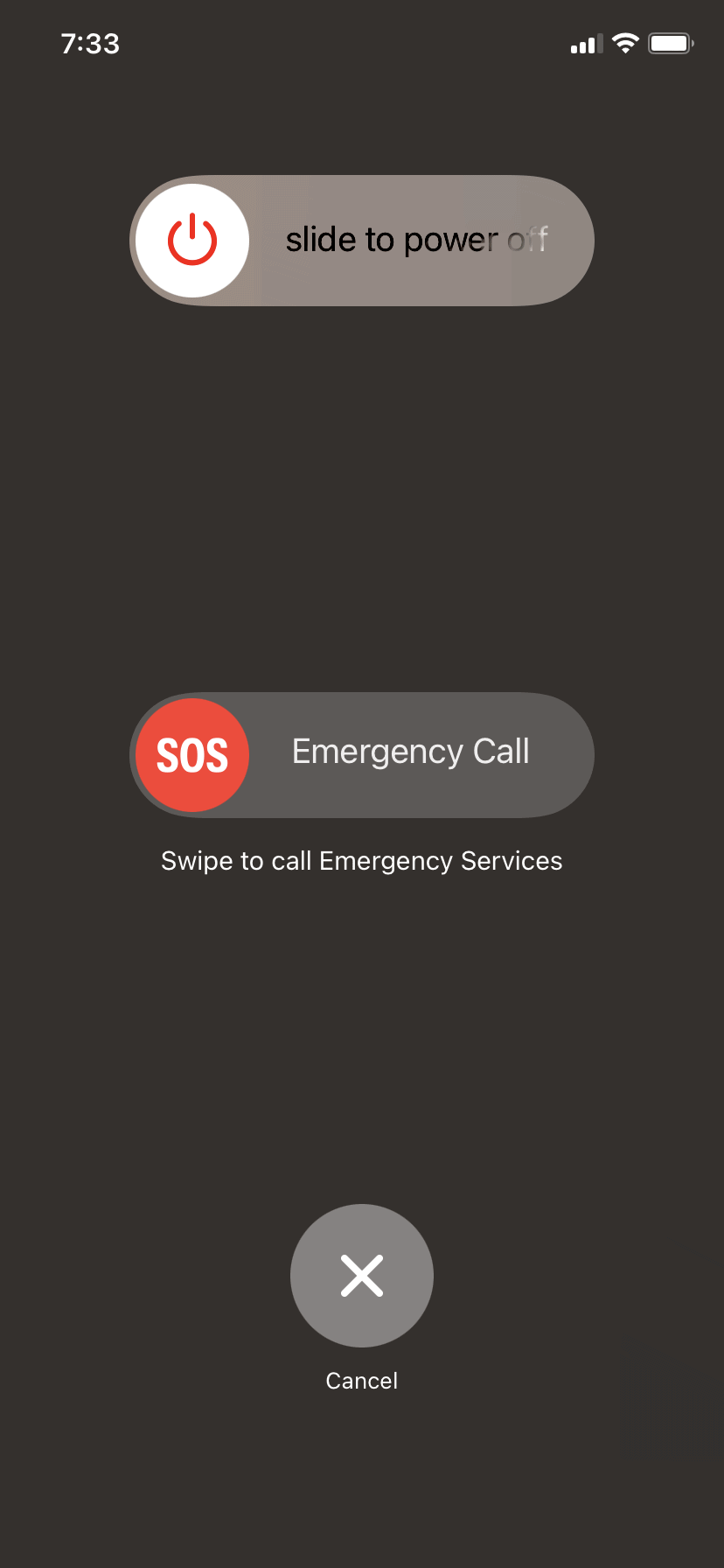
Սա մաքրում է ժամանակավոր համակարգային սխալները և թարմացնում է ցուցադրման գործընթացները։
1.2 Կարգավորեք էկրանի կարգավորումները
Կանաչ թարթումը հաճախ ի հայտ է գալիս էկրանի կարգաբերման խնդիրների պատճառով, հատկապես OLED վահանակների դեպքում։
Փորձեք հետևյալը.
- Անջատել
Ավտո-պայծառություն
:
Կարգավորումներ → Հասանելիություն → Էկրանի և տեքստի չափս - Անջատել Իրական տոն և Գիշերային հերթափոխ
- Փոքր-ինչ բարձրացրեք պայծառությունը (շատ ցածր պայծառությունը կարող է թարթել):
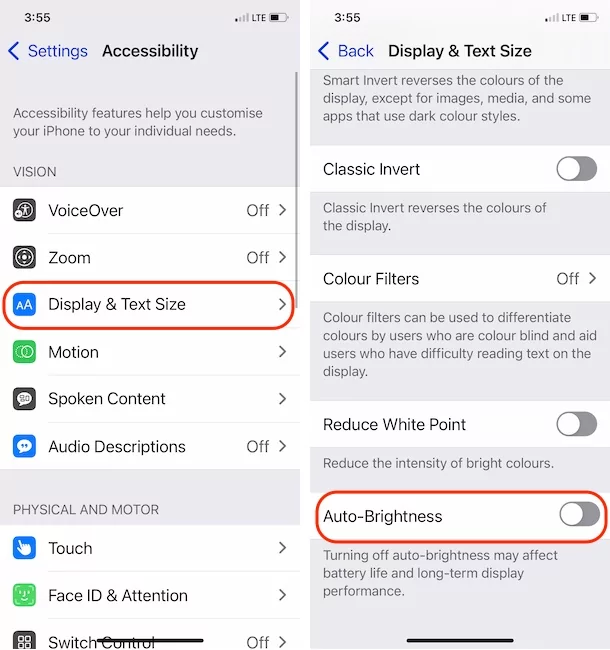
Այս կարգավորումները կարող են կայունացնել էկրանը և նվազեցնել թարթումը։
1.3 iOS-ը թարմացրեք վերջին տարբերակին
Ծրագրային սխալները էկրանի թարթման տարածված պատճառ են։ Apple-ը հաճախակի թարմացումներ է թողարկում՝ նման խնդիրները շտկելու համար։
Քայլեր:
- Անցեք Կարգավորումներ → Ընդհանուր → Ծրագրային ապահովման թարմացում
- Ներբեռնեք և տեղադրեք iOS-ի վերջին տարբերակը
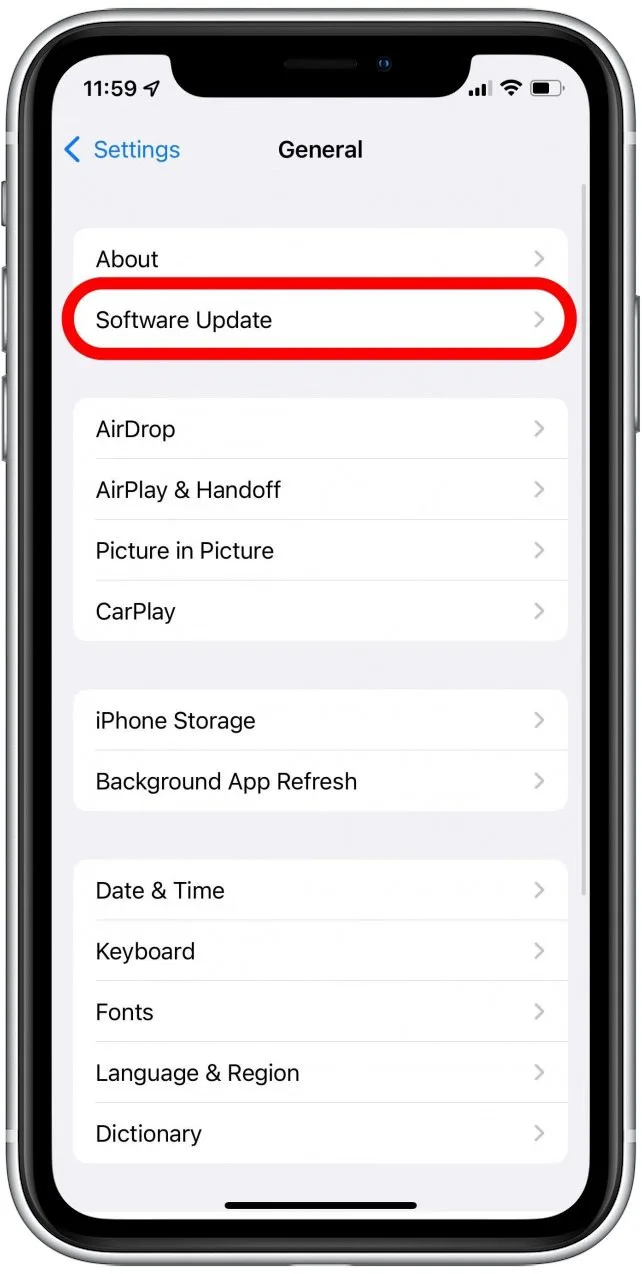
Ձեր սարքը թարմացված պահելը կապահովի, որ դուք օգտվեք սխալների շտկումներից և էկրանի օպտիմալացումներից, որոնք տրամադրվում են Խնձոր .
1.4 Ստուգեք հավելվածի հետ կապված խնդիրները
Երբեմն թարթումը տեղի է ունենում միայն որոշակի հավելվածների ներսում։
Ինչ անել՝
- Թարմացրեք բոլոր հավելվածները App Store-ի միջոցով
- Ջնջել և վերագործարկել խնդրահարույց հավելվածները
- Ստուգեք, թե արդյոք թարթում է տեղի ունենում անվտանգ ռեժիմում (կասկածելի հավելվածները հեռացնելով):
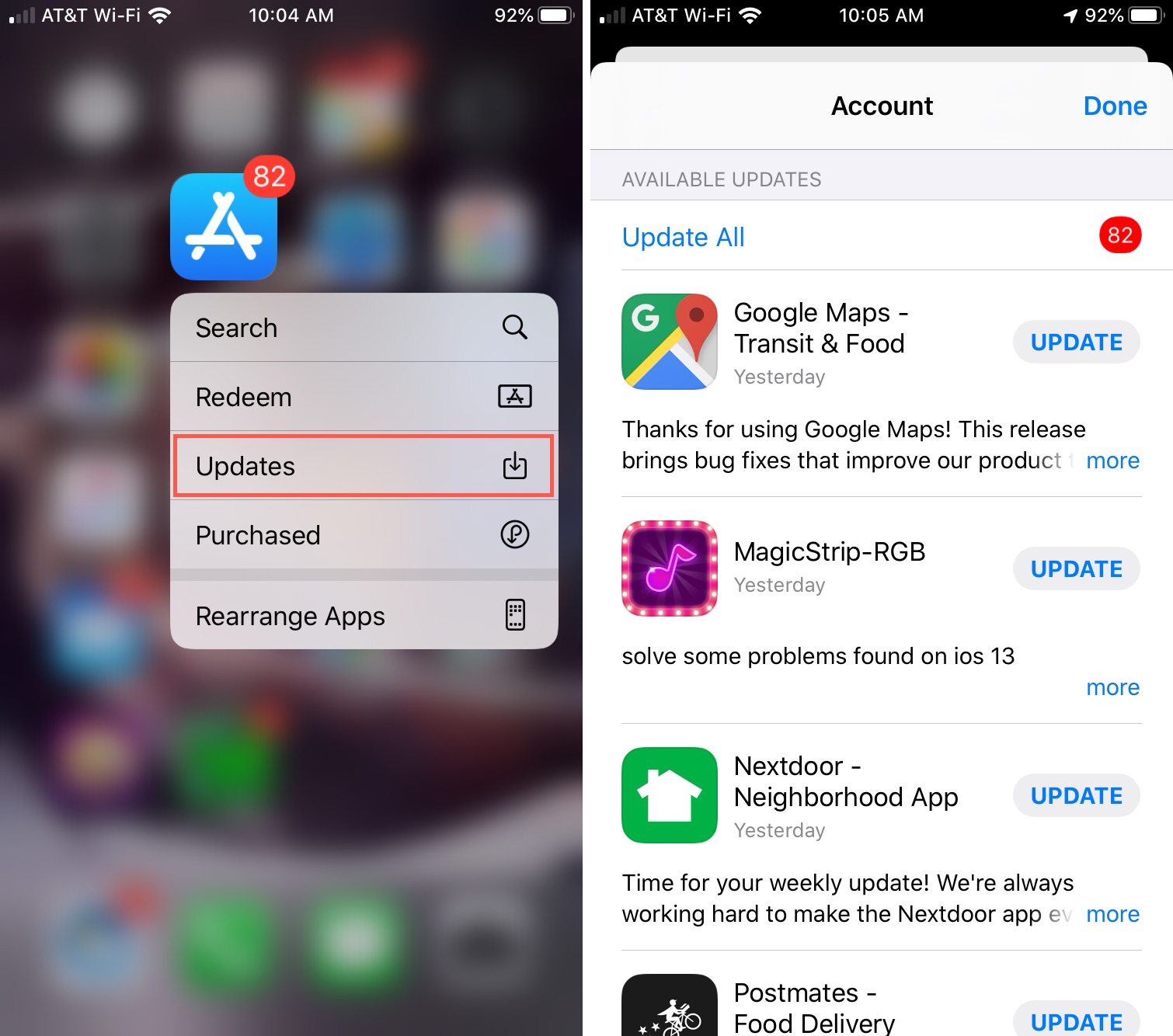
Եթե խնդիրը սահմանափակվում է որոշակի հավելվածներով, ապա, հավանաբար, դա սարքավորման հետ կապված խնդիր չէ։
1.5 Բոլոր կարգավորումների վերականգնում
Եթե խնդիրը սխալ կարգավորումներն են առաջացնում, կարգավորումների վերագործարկումը կարող է օգնել։
Քայլեր:
- Անցեք Կարգավորումներ → Ընդհանուր → Փոխանցել կամ վերագործարկել iPhone-ը → Վերագործարկել
- Հպեք Վերականգնել բոլոր կարգավորումները
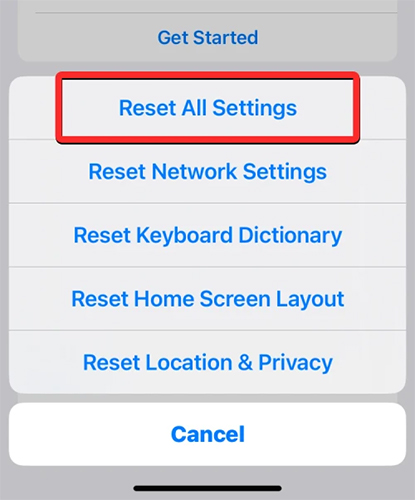
Սա չի ջնջի ձեր տվյալները, բայց կվերականգնի Wi-Fi-ի, էկրանի և համակարգի կարգավորումները սկզբնական արժեքներին։
1.6 Վերականգնման ռեժիմի օգտագործում
Եթե թարթումը պայմանավորված է համակարգի ավելի խորը վնասմամբ, iOS-ի վերագործարկումը վերականգնման ռեժիմի միջոցով կարող է շտկել այն։
Քայլեր:
- Միացրեք ձեր iPhone-ը համակարգչին
- Բացել՝
- Գտածոներ
- iTunes
- Մուտք գործեք վերականգնման ռեժիմ (Ձայնի բարձրացում → Ձայնի իջեցում → պահեք կողային կոճակը)
- Ընտրեք Թարմացնել

Սա վերագործարկում է iOS-ը՝ առանց ձեր տվյալները ջնջելու։
1.7 Ստուգեք սարքավորումների վնասը
Եթե վերը նշված մեթոդներից ոչ մեկը չի աշխատում, խնդիրը կարող է կապված լինել ապարատային համակարգի հետ։
Հնարավոր պատճառները ներառում են՝
- OLED վահանակի թերությունները
- Թույլ ներքին էկրանի միացումներ
- Վնասվածք կաթիլներից կամ ջրի ազդեցությունից
Այս դեպքում խորհուրդ է տրվում այցելել Apple Store կամ լիազորված վերանորոգման կենտրոն։
2. Բոնուս. Ուղղեք կանաչ թարթումը AimerLab FixMate-ի միջոցով
Եթե ցանկանում եք համակարգի հետ կապված խնդիրները լուծելու ավելի արագ և ավելի հարմար միջոց, AimerLab FixMate հիանալի տարբերակ է։ FixMate Նախատեսված է iOS համակարգի խնդիրները լուծելու համար՝ առանց տեխնիկական գիտելիքներ պահանջելու։ Այն կարող է լուծել էկրանի թարթման, բեռնման ցիկլերի, էկրանների խցանման և այլնի նման խնդիրներ։
FixMate-ի հիմնական առանձնահատկությունները՝
- Ուղղում է iOS-ի 200-ից ավելի խնդիրներ, այդ թվում՝ էկրանի խափանումները
- Ստանդարտ վերականգնման ռեժիմ (տվյալների կորուստ չկա)
- Խորը վերանորոգման ռեժիմ լուրջ խնդիրների համար
- Մեկ սեղմումով վերականգնման ռեժիմի մուտք/ելք
- Համատեղելի է iPhone-ի բոլոր մոդելների և iOS տարբերակների հետ
Ինչպես օգտագործել FixMate-ը՝ iPhone-ի կանաչ թարթումը շտկելու համար.
- Ներբեռնեք FixMate Windows տեղադրիչը, ավարտեք տեղադրման գործընթացը և գործարկեք այն ձեր համակարգչում:
- Միացրեք ձեր iPhone-ը USB-ի միջոցով, բացեք FixMate-ը և սեղմեք «Սկսել» կոճակը գլխավոր ինտերֆեյսի վրա։
- Ընտրեք «Ստանդարտ վերանորոգում», այնուհետև ներբեռնեք ձեր iPhone-ի համար նախատեսված գնահատանքի ներկառուցված ծրագիրը և սկսեք վերանորոգումը։
- Վերանորոգման գործընթացն ավարտվելուց հետո ձեր iPhone-ը կվերագործարկվի և կաշխատի սովորական ռեժիմով։

Մի քանի րոպեի ընթացքում ձեր iPhone համակարգը կվերանորոգվի, և կանաչ թարթող խնդիրը պետք է լուծվի։
3. Եզրակացություն
iPhone 14 Pro Max-ի վրա կանաչ թարթումը կարող է նյարդայնացնող լինել, բայց դա հաճախ առաջանում է շտկելի ծրագրային խնդիրներից, այլ ոչ թե մշտական սարքային վնասից։ Փորձելով հիմնական քայլեր, ինչպիսիք են հարկադիր վերագործարկումը, էկրանի կարգավորումների կարգավորումը և iOS-ի թարմացումը, շատ օգտատերեր կարող են արագ լուծել խնդիրը։ Ավելի մշտական խնդիրների դեպքում վերականգնման ռեժիմը կամ կարգավորումների վերագործարկումը կարող են ավելի խորը լուծում ապահովել։
Այնուամենայնիվ, եթե ցանկանում եք հուսալի և անխնդիր լուծում, օգտագործեք պրոֆեսիոնալ վերանորոգման գործիք, ինչպիսին է
AimerLab FixMate
խիստ խորհուրդ է տրվում։ Այն առաջարկում է համակարգի հետ կապված խնդիրները լուծելու արդյունավետ միջոց՝ առանց տվյալների կորստի, և օգնում է վերականգնել ձեր iPhone-ի օպտիմալ աշխատանքը։
Ճիշտ մոտեցմամբ դուք կարող եք վերացնել էկրանի թարթումը և կրկին վայելել հարթ, վառ ցուցադրման փորձառություն։
- Ինչպե՞ս լուծել iPhone-ի 1110 սխալը։
- Ինչպե՞ս շտկել «Սպասում եմ այլ iPhone-ի» խնդիրը։
- Ինչպե՞ս լուծել iOS 26-ի ներբեռնման երկարատև ձգձգման խնդիրը։
- Ինչպե՞ս տեսնել հաճախակի այցելվող վայրերը iPhone-ում։
- Ինչո՞ւ է iOS 26-ը այդքան դանդաղում։
- Ինչպե՞ս շտկել «iPhone-ի գաղտնաբառը ստուգելիս սխալ է տեղի ունեցել» խնդիրը։
- Ինչպե՞ս կեղծել Pokemon Go-ն iPhone-ում:
- Aimerlab MobiGo GPS Location Spoofer-ի ակնարկ
- Ինչպե՞ս փոխել գտնվելու վայրը ձեր iPhone-ում:
- Թոփ 5 կեղծ GPS տեղորոշման կեղծարարներ iOS-ի համար
- GPS Տեղադրության որոնիչի սահմանում և Spoofer-ի առաջարկ
- Ինչպես փոխել ձեր գտնվելու վայրը Snapchat-ում
- Ինչպե՞ս գտնել/կիսվել/թաքցնել տեղադրությունը iOS սարքերում: